수십, 수백 페이지에 달하는 책, 보고서, 카탈로그 작업을 하나의 인디자인 파일에 다 넣어 작업하느라 힘들진 않은가? 파일을 열 때마다 반응 느려지고, 저장할 때 인디자인이 버벅이거나 멈출까 봐 조마조마하다면…, 한 챕터만 고쳐도 전체 페이지 번호가 꼬이고, 매번 목차도 새로 만드는 게 너무 번거롭다면…
“이럴 바엔 문서를 나눠서 작업할 걸…” 하고 한 번쯤 생각해본적도 많을 것이다.
실제로 이런 스트레스는 ‘책(Book)’ 기능 하나로 깔끔하게 해결할 수 있다. ‘책’ 기능은 대용량 문서 작업에서 안정성과 효율성을 동시에 높여주는 인디자인의 숨은 보석 같은 기능이다.
인디자인 ‘책(Book)’ 기능이 뭘까?
‘책(Book)’ 기능은 여러 개의 인디자인 문서 파일(.indd)을 하나의 책 프로젝트 파일(.indb)로 묶어서 관리하는 기능이다. 즉, 각 챕터를 개별 파일로 쪼갤 수 있으면서도, 페이지 번호, 목차, 스타일 관리, 출력은 ‘하나의 문서’처럼 일괄 관리가 가능하다.
쉽게 말해서, 작업은 쪼개서 가볍게 하고, 관리는 한 곳에서 깔끔하게 한다는 뜻이다. 만약 두꺼운 서적을 위주로 작업하는 디자이너에겐 인디자인의 ‘책(Book)’ 기능이 옵션이 아니라 필수적인 선택일 수 있다.
‘책’ 기능, 이런 분들께 특히 추천!
- 대용량 문서가 잦은 디자이너 : 책, 보고서, 잡지, 카탈로그처럼 페이지가 많다면 필수 기능!
- 문서가 자꾸 느려지거나 자주 멈추는 분 : 파일 무게를 분산시켜 안정적으로 작업할 수 있다.
- 페이지 번호와 목차 관리가 번거로운 분 : 자동 이어쓰기와 통합 목차가 훨씬 수월한 작업을 할 수 있게 한다.
- 협업이 많은 팀 작업 환경인 경우 : 각자 맡은 챕터를 개별 작업 후 한곳에서 쉽고 깔끔하게 합칠 수 있다.
‘책(Book)’ 기능 200% 활용하기
1. 책 프로젝트 파일 만들기
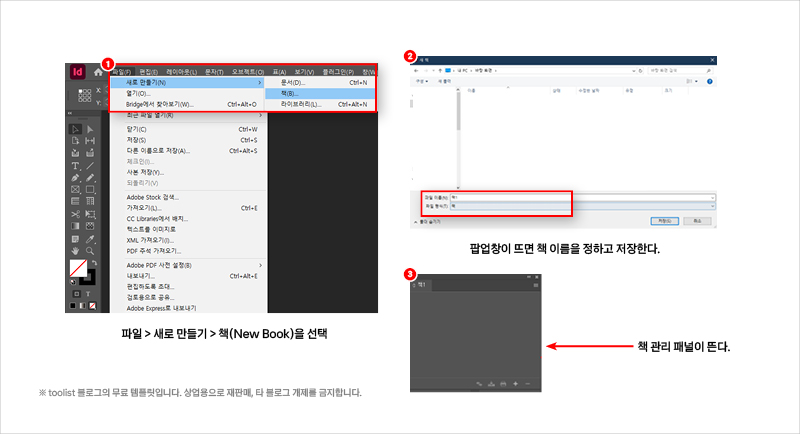
- 인디자인 메뉴에서 파일 > 새로 만들기 > 책(New Book)을 선택한다.
- 팝업창이 뜨면 책 이름을 정하고 저장한다.
- 책 관리 패널이 뜨고, .indb 확장자의 책 관리 파일이 만들어지며 이 파일이 전체 프로젝트의 중추가 된다.
2. 챕터별 문서 추가하기
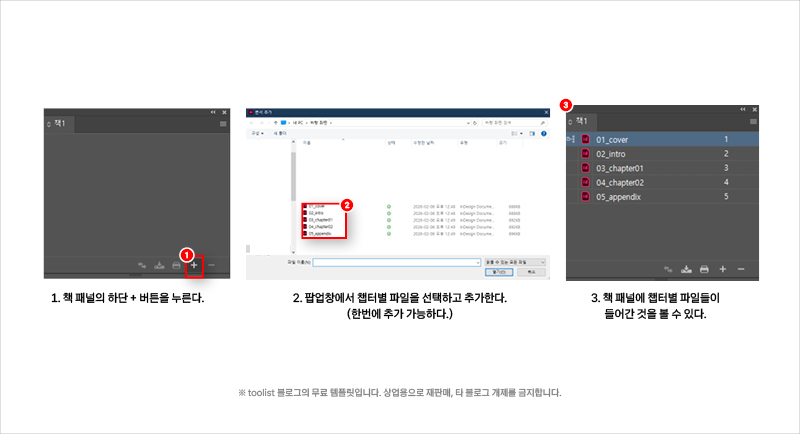
책 패널에서 ‘+’ 버튼을 눌러 챕터별 파일(.indd)을 하나씩 추가한다.
예:
01_cover.indd
02_intro.indd
03_chapter01.indd
04_chapter02.indd
05_appendix.indd
파일명에 번호를 붙이면 순서 관리가 훨씬 편하다.
- 책 패널의 하단 + 버튼을 누른다.
- 팝업창에서 챕터별 파일을 선택하고 추가한다.(한 번에 추가 가능하다.)
- 그럼 책 패널에 챕터별 파일들이 들어간 것을 볼 수 있다.
3. 페이지 번호 자동 이어쓰기
책(Book) 기능을 사용할 때 페이지 번호 설정은 별도의 설정 없이 페이지 번호는 자동으로 이어진다. 만약 2번 항목에서처럼 커버부터 책 패널에 등록을 했다면, 커버 페이지 번호 1을 기준으로 intro는 2부터 시작하고, intro 페이지가 3에서 끝난다면 챕터 1에서는 4부터 시작하게 된다.
페이지 번호 설정은 다음과 같은 경우에 사용한다.
- 서문을 로마 숫자로 구성할 때
- 본문을 1페이지부터 시작할 때
- 챕터별로 페이지 번호를 다시 시작할 때
- 페이지 번호 스타일을 바꿀 때
페이지 번호 자동 이어쓰기 확인 방법
기본적으로 이 옵션은 활성화되어 있다. 만약 자동으로 페이지번호가 이어지지 않는다면 아래 순서로 따라해보자.

- 책 패널 메뉴(≡)를 클릭한다.
- “책 페이지 번호 매기기 옵션”을 선택한다.
- “이전 문서부터 계속, 페이지 및 섹션 번호 자동 업데이트”가 선택되어 있는지 확인한다.
이 외에 책 패널의 페이지 번호 설정은 내용이 길어, 별도로 포스팅을 할 예정이다. 페이지 번호를 새로 시작하는 경우나, 번호 스타일 변경 등은 바로 다음에 이어지는 포스팅에서 확인하자.
4. 스타일 동기화 핵심 팁
‘책’ 기능의 강력한 무기는 ‘스타일 동기화(Synchronize)’ 기능이다. 기준 문서를 정해놓고 동기화를 실행하면 단락 스타일, 문자 스타일, 마스터 페이지, 색상, 오브젝트 스타일을 전체 책 프로젝트에 한 번에 적용할 수 있다. “페이지마다 스타일이 조금씩 달라서 골치”라면 꼭 써야 할 기능이라고 할 수 있다.
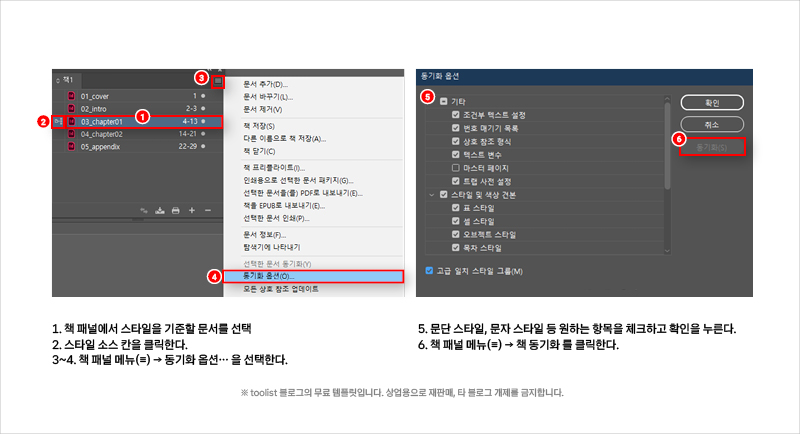
- 책 패널에서 스타일을 기준할 문서를 선택하고 스타일 소스 칸을 클릭한다.
- 책 패널 메뉴(≡) → 동기화 옵션… 을 선택한다.
- 문단 스타일, 문자 스타일 등 원하는 항목을 체크하고 확인을 누른다.
- 책 패널 메뉴(≡) → 책 동기화 를 클릭한다.
5. 목차와 색인 자동 생성
책 전체 문서를 기준으로 목차를 자동 생성할 수 있다. 수정 후에도 한번의 클릭으로 목차를 최신 상태로 유지 가능하니, 대용량 문서 작업에 필수이다. 또한 목차 생성 자체는 책 기능에 대한 전용 메뉴는 아니며, 인디자인의 기본 기능이다. 다만 책 파일에 포함된 모든 문서를 대상으로 목차를 만들 수 있다는 점이 핵심이다.
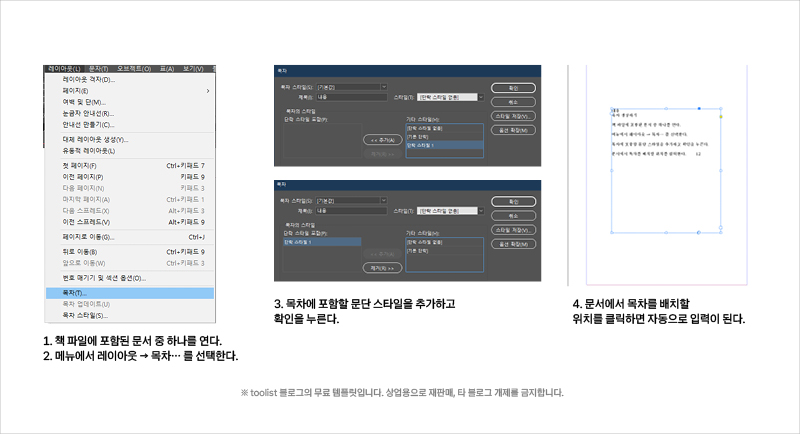
- 책 파일에 포함된 문서 중 하나를 연다.
- 메뉴에서 레이아웃 → 목차… 를 선택한다.
- 목차에 포함할 문단 스타일을 추가하고 확인을 누른다.
- 문서에서 목차를 배치할 위치를 클릭한다.
6. 전체 PDF 한 번에 출력
책 패널 메뉴에서 모든 챕터 문서를 한꺼번에 PDF로 출력하거나 인쇄할 수 있다. 따로 챕터별로 출력할 필요가 없으므로 작업 시간이 줄어들게 된다. 이건, 책 패널 메뉴(≡)를 클릭한 후 책을 pdf로 내보내기를 선택하고 pdf 옵션을 지정한 뒤 저장을 누르면 전체 pdf가 한 번에 출력된다.
‘책(Book)’ 기능, 대용량 작업의 필수조건
인디자인 책 기능은 단순한 편의 기능이 아니라, 대용량 문서를 안정적이고 체계적으로 관리하는 ‘기본 골격’이다. 특히 출판 편집, 매거진, 기업 보고서, 카탈로그, 매뉴얼 등 대규모 문서 작업이라면 꼭 익혀야 할 필수 기능이다.
아직 큰 문서 작업을 단일 인디자인 파일로만 하고 있다면, 오늘부터 ‘책(Book)’ 기능을 적극 활용해보자. 처음은 조금 낯설 수 있지만, 적응만 하면 분명 훨씬 편하고 빠르고 안정적인 작업 환경이 될 것이다.
우선은 기존 문서를 챕터별 파일로 쪼개고, 책 프로젝트 파일을 만들어 관리하는 걸 시작해 보자!

'Indesign : 인디자인' 카테고리의 다른 글
| 인디자인 : 마스터 페이지 활용, 시간 절약과 디자인 일관성 유지 비법 (0) | 2025.09.25 |
|---|---|
| 인디자인: 표에서 탭 입력하기, 표 셀 안에서 '탭(Tab)' 입력하는 방법 (3) | 2025.08.06 |
| 인디자인 : '찾기/바꾸기' 기능 마스터, 텍스트 오류 & 서식 변경 한 방에! (3) | 2025.07.31 |
| 인디자인 : '이미지 링크 오류', 깨진 링크 찾고 해결하는 방법 (1) | 2025.07.28 |
| 인디자인 프리플라이트: 인쇄 전 최종 점검, 오류 없이 완벽하게 파일 보내기 (0) | 2025.07.24 |


